
Xoá Mù Quyết Toán Thuế TNCN Trong 7 Phút
Bài này được tổng hợp từ nhiều nguồn kết hợp trải nghiệm thực tế. Nội dung bao gồm kiến thức cơ bản về thuế TNCN và hướng dẫn từng bước quyết toán trên app eTax Mobile.
Kiến thức cơ bản về thuế TNCN
1. Lương bao nhiêu phải đóng thuế?
Có 2 khoản giảm trừ chính:
- • Giảm trừ gia cảnh: 15,5 triệu/tháng (186 triệu/năm)
- • Giảm trừ người phụ thuộc: 6,2 triệu/tháng/người (con cái, cha mẹ...)
Nếu không có người phụ thuộc, bạn phải nộp thuế TNCN khi thu nhập vượt 15,5 triệu/tháng hoặc 186 triệu/năm (sau khi trừ bảo hiểm, phụ cấp, tiền ăn trưa...).
2. Đi thực tập/thử việc có phải đóng thuế không?
- • Hợp đồng ≥ 3 tháng: Thu nhập dưới 15,5 triệu/tháng → không đóng thuế
- • Hợp đồng < 3 tháng: Nhận từ 2 triệu/lần trở lên → bị khấu trừ 10%. Có thể lấy lại vào tháng 4 năm sau qua app eTax Mobile.
3. Quyết toán theo từng năm hay cộng dồn?
Thực hiện quyết toán theo từng năm.
4. Làm sao biết được mình có được hoàn thuế không?
3 trường hợp được hoàn thuế:
- ✓ Số thuế đã nộp > số thuế phải nộp
- ✓ Đã nộp thuế nhưng thu nhập chưa đến mức phải nộp
- ✓ Các trường hợp khác theo quyết định cơ quan có thẩm quyền
5. Xin chứng từ ở công ty như thế nào?
- • Công ty có khấu trừ thuế → xin chứng từ khấu trừ thuế
- • Công ty không khấu trừ → xin xác nhận thu nhập
6. Nhảy việc nhiều công ty trong năm?
Phải xin đầy đủ chứng từ/xác nhận thu nhập ở tất cả các nơi đã làm. Thiếu một công ty, hệ thống đối chiếu sẽ phát hiện chênh lệch và yêu cầu giải trình.
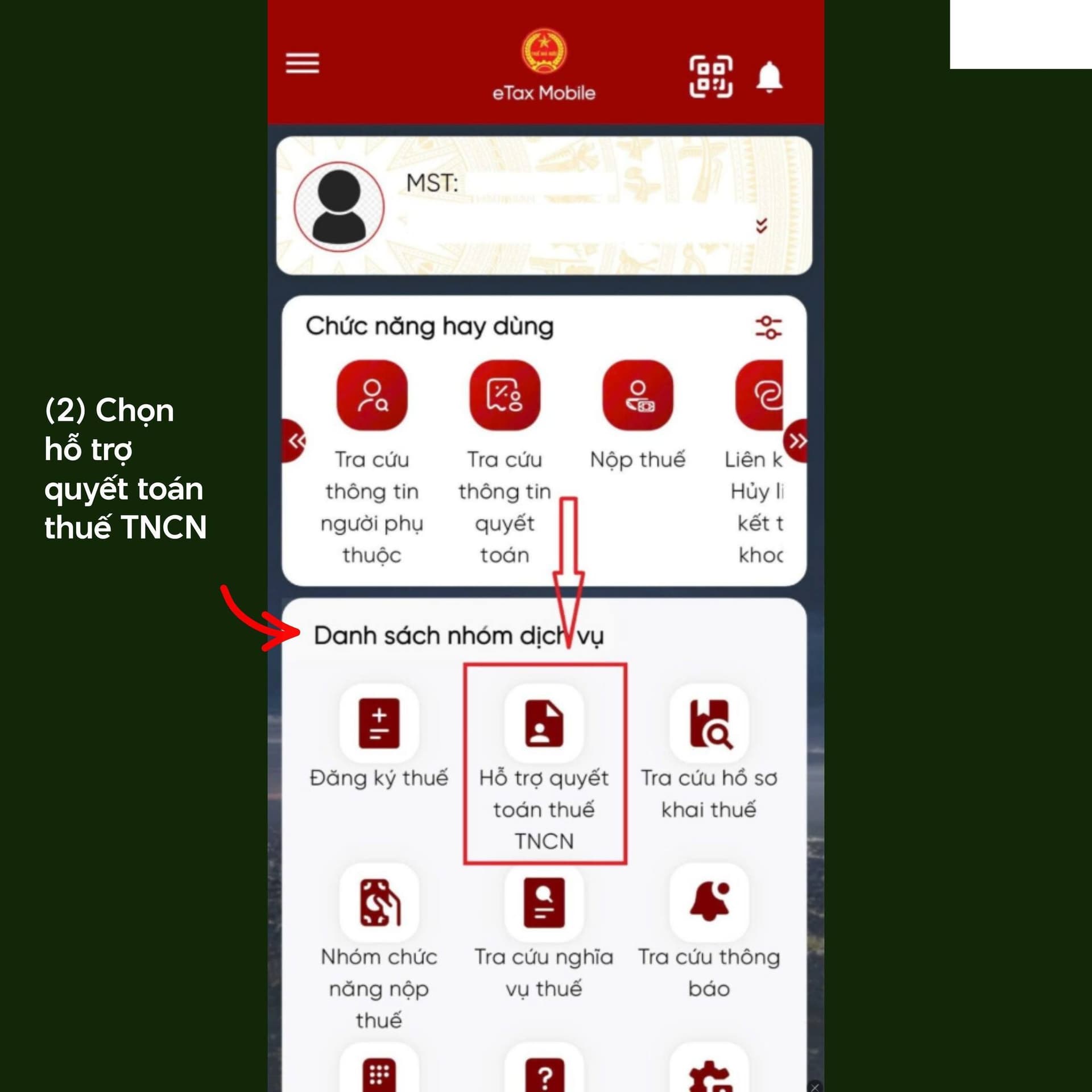
7. Xem số tiền được hoàn ở đâu trên eTax?
8. Thời hạn nộp hồ sơ quyết toán?
Muộn nhất 30/4. Năm nay do trùng lịch nghỉ lễ nên dời sang 2/5.
9. Những ai cần tự quyết toán thuế?
- • Không uỷ quyền quyết toán cho công ty
- • Có nhiều hơn 1 nguồn thu nhập
- • Làm tự do, affiliate, làm thêm, ký hợp đồng dịch vụ
- • Nhảy việc nhiều trong năm
10. Xác định nơi nộp hồ sơ quyết toán
• Thu nhập tại một nơi, đã tự khai thuế → Cơ quan thuế nơi đã kê khai tờ khai 02/KK-TNCN
• Vừa tự kê khai, vừa bị khấu trừ nguồn → Cơ quan thuế nơi có nguồn thu lớn nhất
• Bị khấu trừ tại một nơi → Cơ quan thuế quản lý tổ chức chi trả đó
• Bị khấu trừ từ 2 nơi trở lên → Cơ quan thuế quản lý nơi có thu nhập lớn nhất
11. Điều kiện để được hoàn thuế
Hoàn thuế chỉ áp dụng với người đã đăng ký và có mã số thuế (MST) tại thời điểm nộp hồ sơ. Chưa có MST thì không làm hoàn thuế được.
10 bước quyết toán trên eTax Mobile
Tải ứng dụng eTax Mobile và đăng ký tài khoản
Tải app eTax Mobile trên App Store (iOS) hoặc Google Play (Android) → Đăng ký tài khoản.
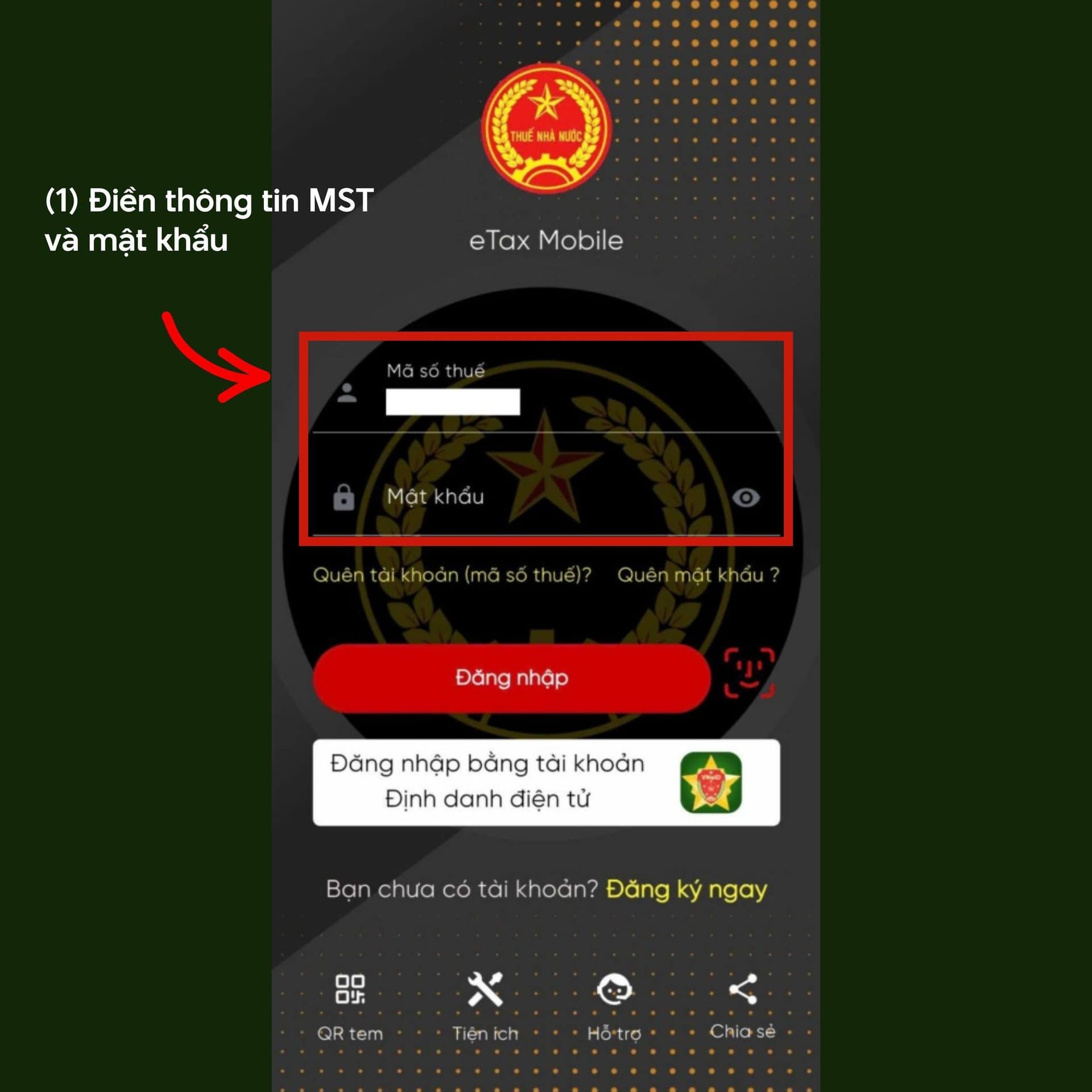
Đăng nhập eTax Mobile
Có 2 cách đăng nhập:
- • Đăng nhập bằng MST và mật khẩu đã được cấp
- • Đăng nhập bằng tài khoản định danh điện tử (VNeID)
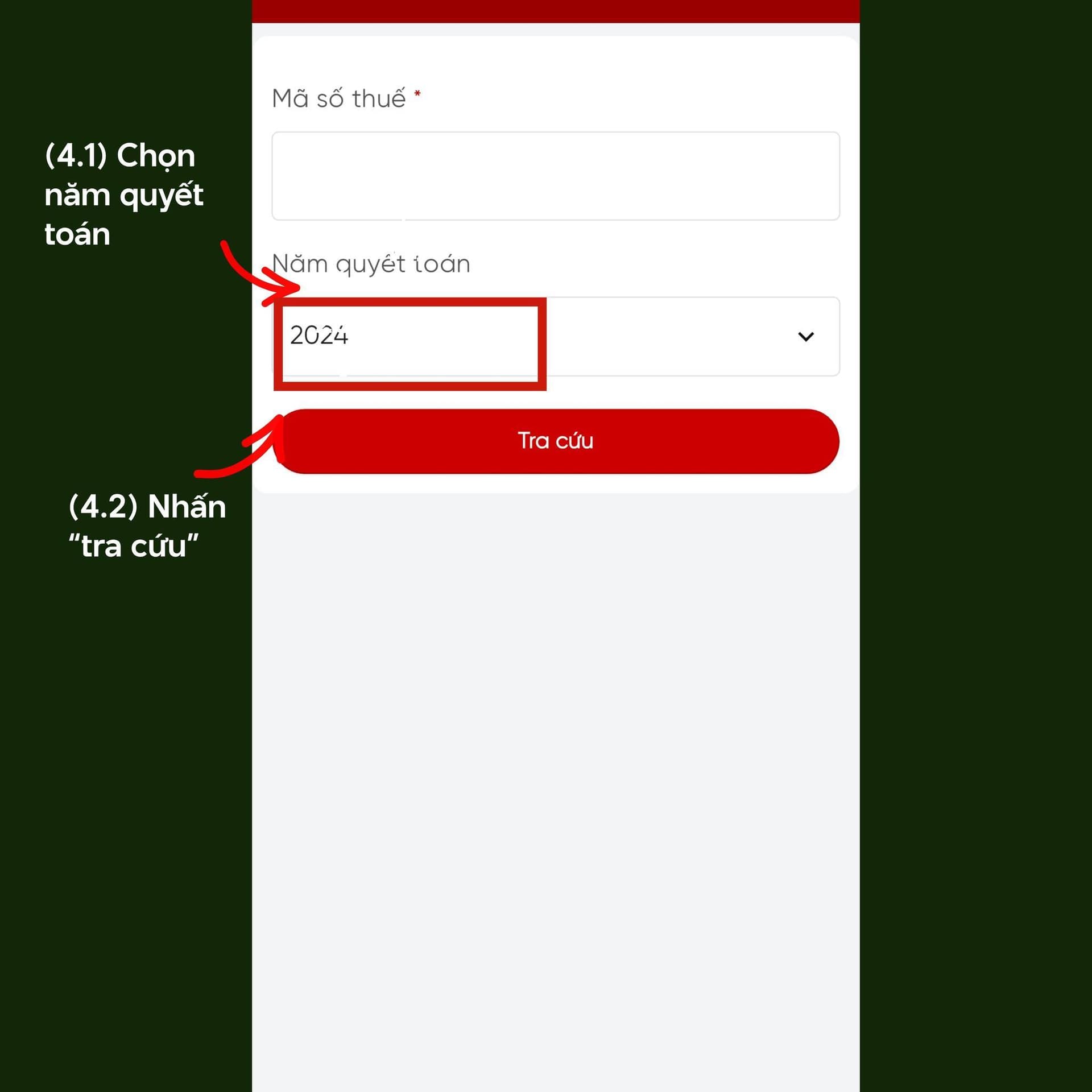
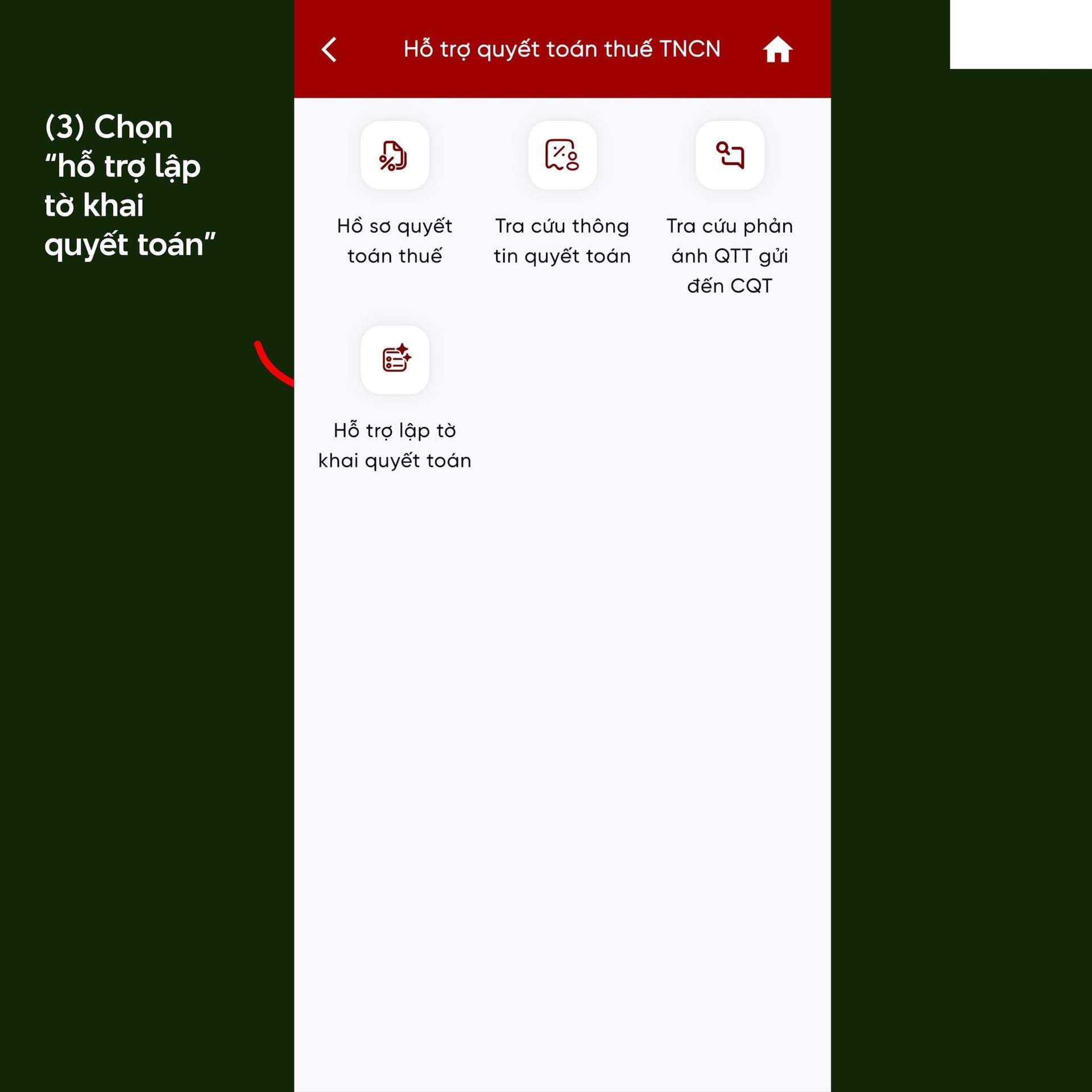
Tra cứu thông tin quyết toán
Chọn "Hỗ trợ quyết toán thuế TNCN" → "Hỗ trợ lập tờ khai quyết toán" → Chọn năm → Tra cứu.
Hệ thống tự động lấy dữ liệu thu nhập, khấu trừ từ tổ chức chi trả. Kiểm tra kỹ số liệu, nếu sai thì liên hệ công ty điều chỉnh.
Nhấn "Tạo tờ khai 02/QTT-TNCN" để hệ thống tạo dự thảo tự động, hạn chế sai sót.
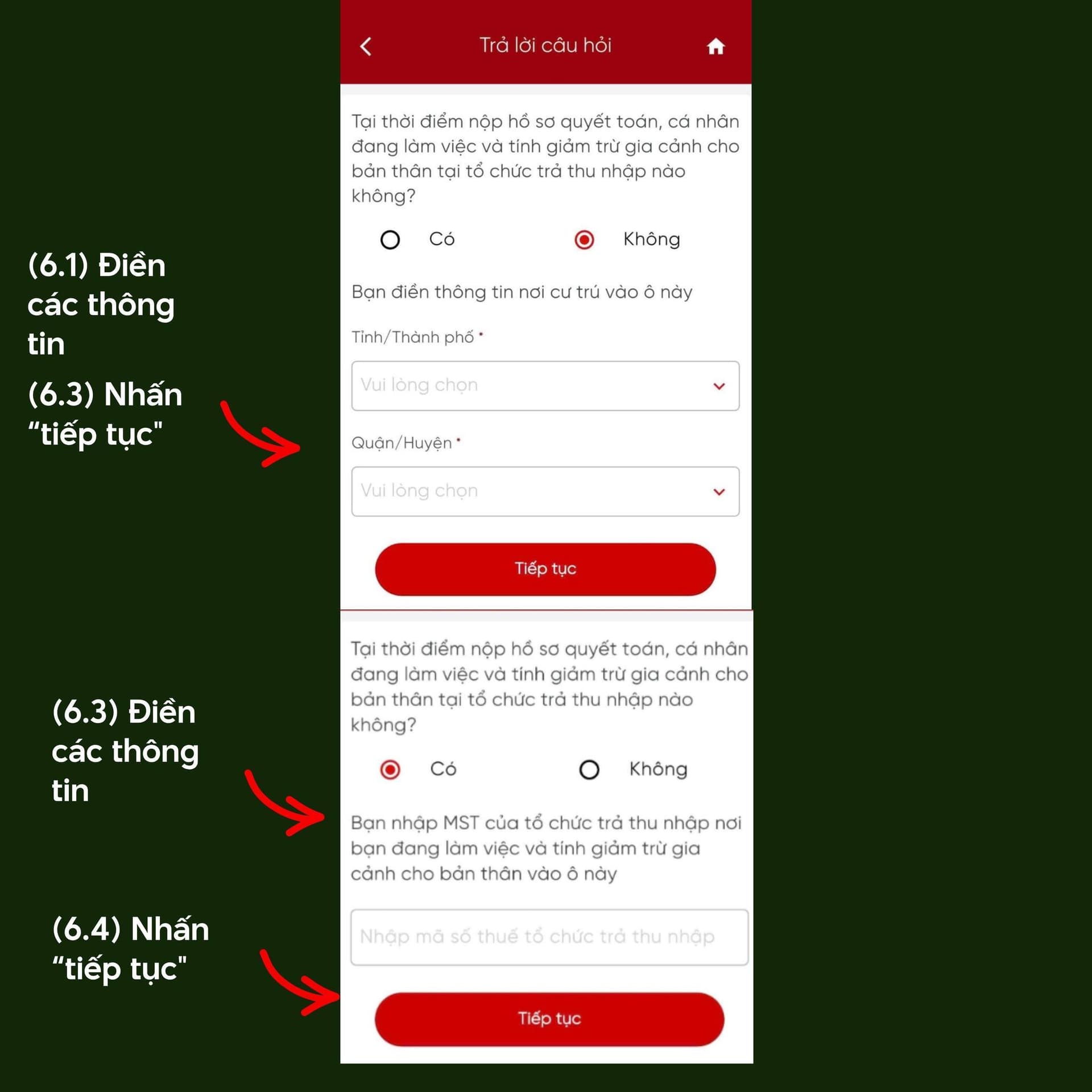
Xác định cơ quan thuế nộp tờ khai
Hệ thống tự động hỗ trợ xác định cơ quan thuế dựa trên nghĩa vụ thuế phát sinh. Đối chiếu lại với nguyên tắc ở mục 10 phía trên để tránh sai sót.
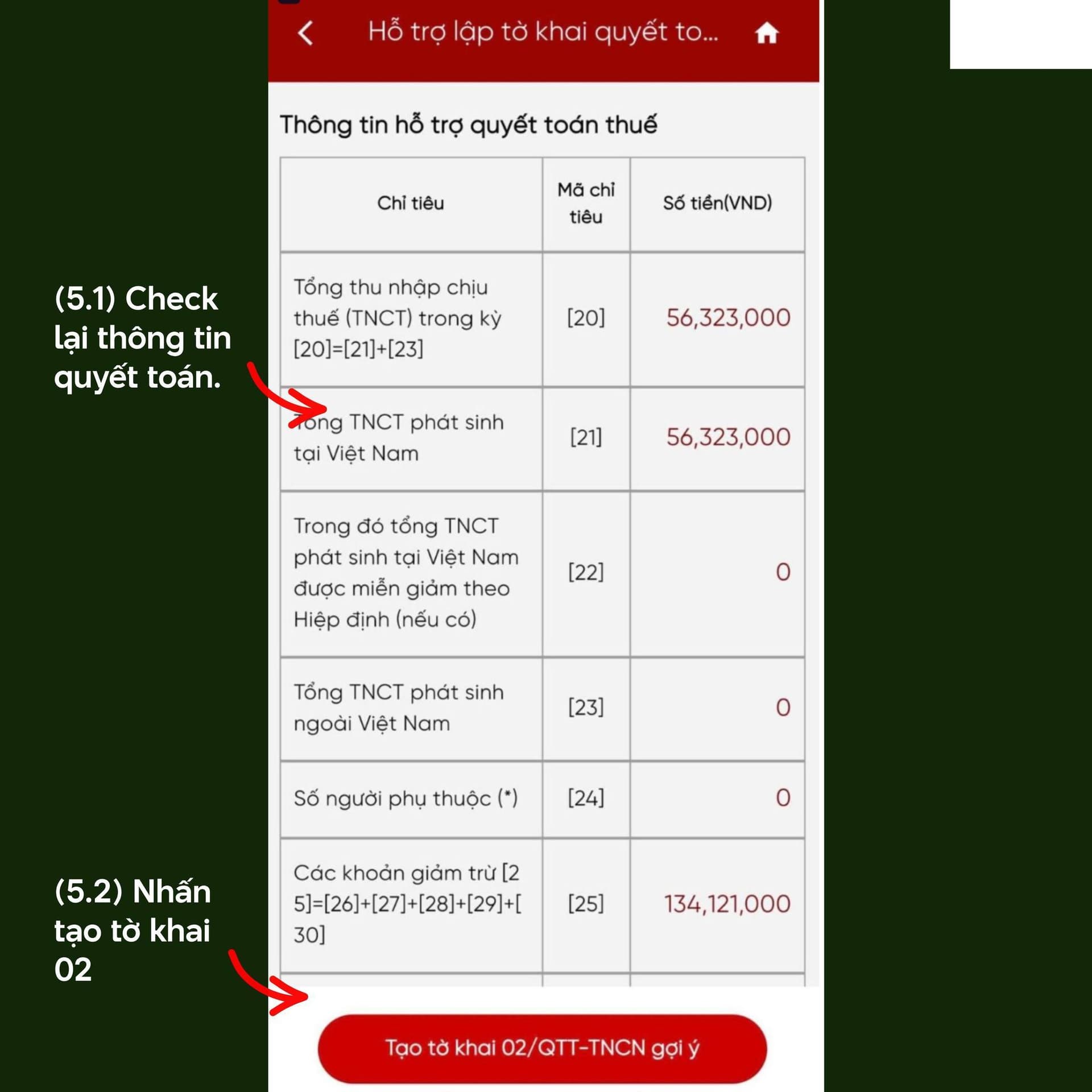
Kiểm tra các thông tin quyết toán
Hệ thống hiển thị: cơ quan thuế, tên người nộp thuế, MST, địa chỉ, email, thông tin tổ chức trả thu nhập... Kiểm tra và bổ sung nếu cần → Tiếp tục.
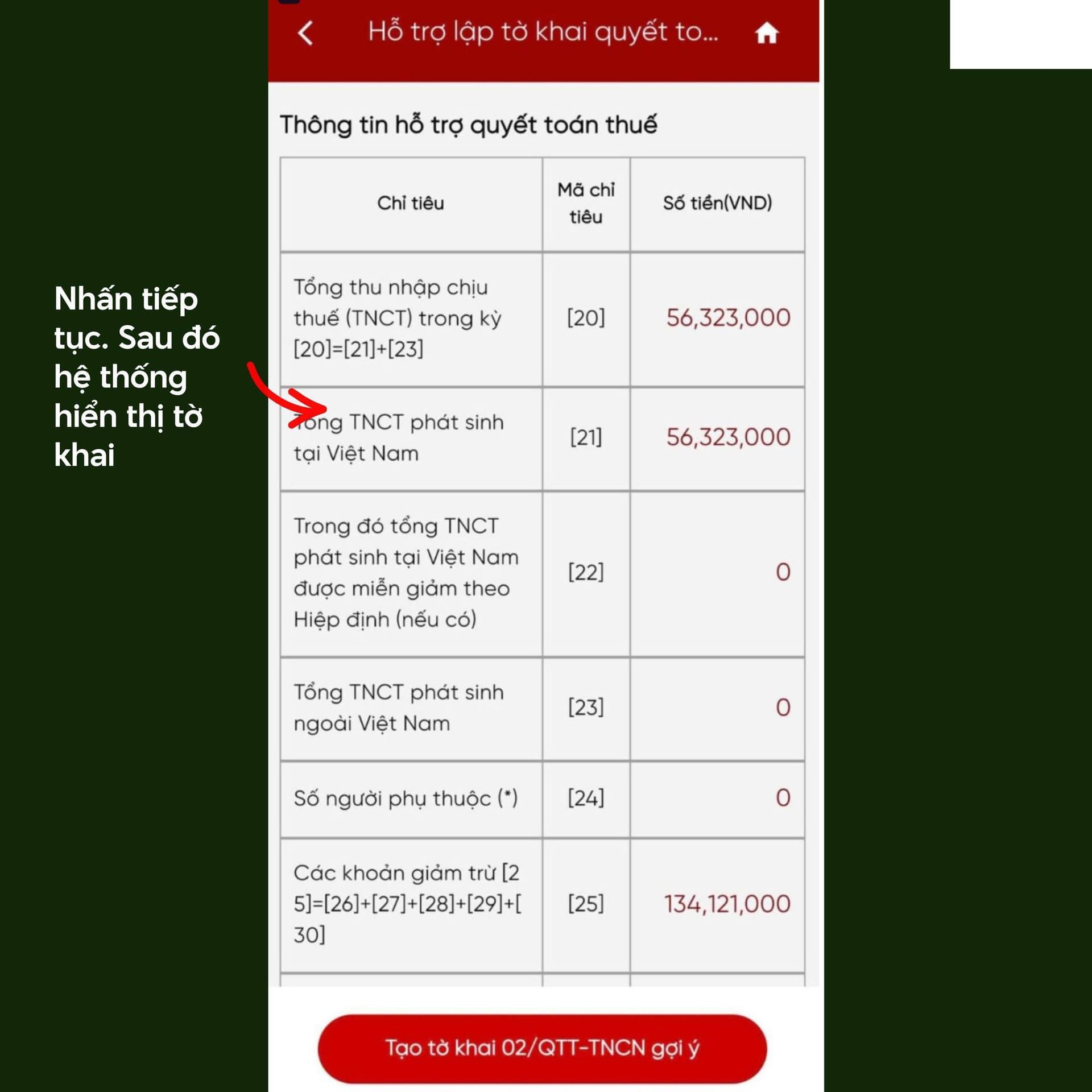
Điền các chỉ tiêu trên tờ khai
Hệ thống hiển thị các chỉ tiêu [20] đến [48], cho phép chỉnh sửa dữ liệu.
- • Nếu có người phụ thuộc: nhấn "Bảng kê 02-1/BK-QTT-TNCN" để khai thông tin
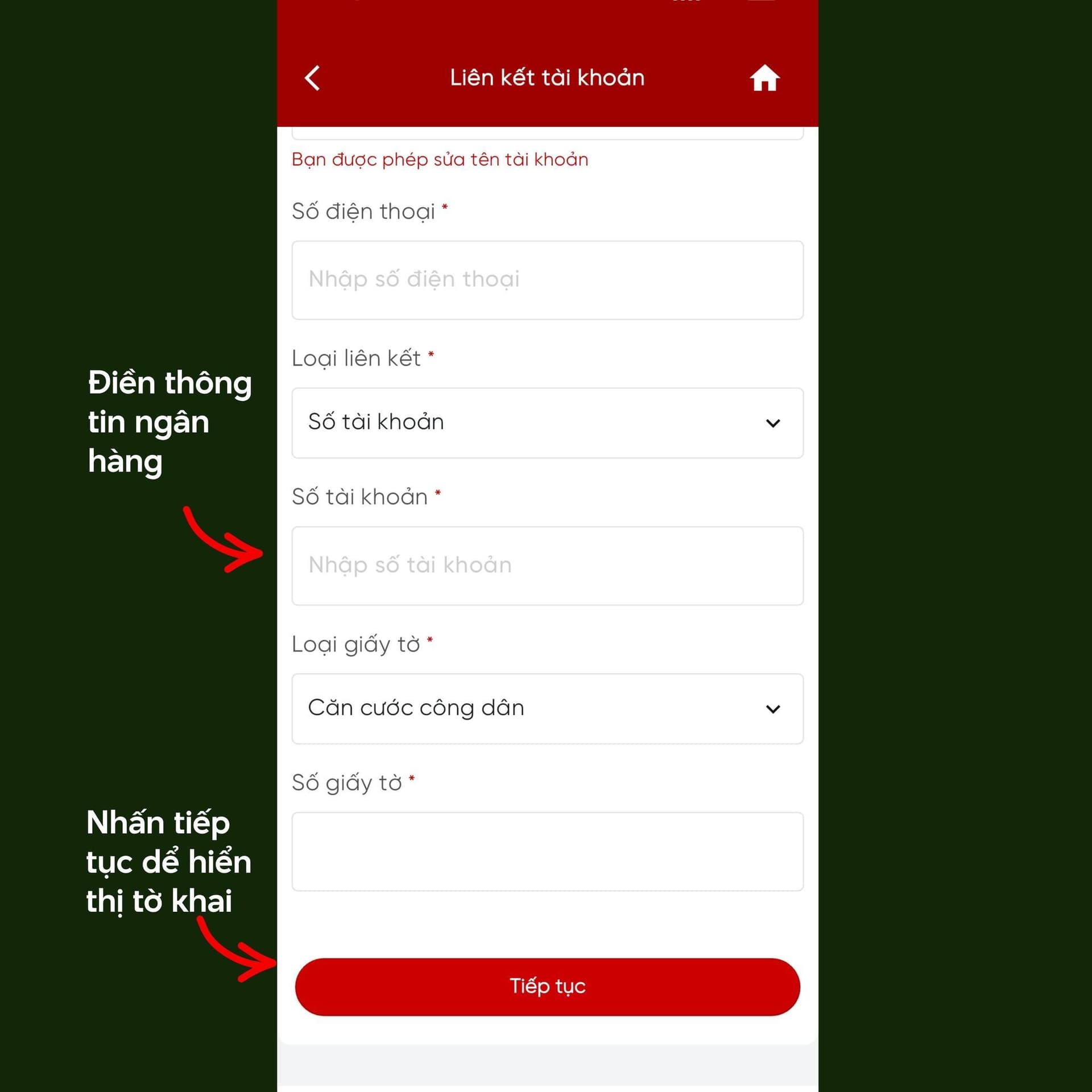
- • Nếu chỉ tiêu [46] > 0 (được hoàn): nhập thông tin tài khoản nhận tiền (chuyển khoản hoặc tiền mặt nếu ≤ 5 triệu)
- • Nếu chỉ tiêu [47] > 0: nhấn "Đề nghị bù trừ" để bù trừ với khoản nộp quá hạn

Nhập thông tin tài khoản ngân hàng nhận hoàn thuế
Nhấn "Tiếp tục", hệ thống hiển thị màn hình hoàn thành tờ khai 02/QTT-TNCN. Kiểm tra lại toàn bộ trước khi sang bước tiếp theo.
Đính kèm phụ lục và chứng từ liên quan
Chọn "Thêm mới phụ lục" để đính kèm:
- • Chứng từ khấu trừ thuế
- • Hợp đồng lao động
- • CCCD và tài liệu liên quan (PDF/JPEG/PNG)
Xong → nhấn "Nộp tờ khai".
Xác thực nộp tờ khai bằng mã OTP
Nhấn "Tiếp tục" sau khi tải xong tất cả phụ lục → Hệ thống gửi mã OTP về số điện thoại đăng ký → Nhập OTP để xác thực.
Hoàn thành!
Chọn "Xác nhận", hệ thống thông báo "Nộp tờ khai thành công". Bạn sẽ nhận được kết quả xử lý qua email/số điện thoại đăng ký.
Chúc bạn quyết toán thành công!
Nội dung mang tính tham khảo, cập nhật tháng 4/2025. Vui lòng kiểm tra lại với cơ quan thuế nếu có thắc mắc.